목차
1. 제미나이란 무엇인가요? 🧠
2. 제미나이 시작하기: 구글 슬라이드에서 AI 활성화 방법 🚀
3. 프롬프트로 슬라이드 자동 생성하기 ✍️
4. 디자인과 이미지 자동 적용 기능 활용법 🎨
5. 기존 문서로 프레젠테이션 만들기 🔄
6. 완성된 PPT 활용 및 편집 방법 📂
구글의 인공지능 제미나이(Gemini)를 활용하면 누구나 쉽고 빠르게 고품질의 PPT 슬라이드를 자동으로 제작할 수 있습니다.
이 글에서는 제미나이의 핵심 기능과 슬라이드 자동 생성 절차를 구체적으로 소개하며, 실제 활용 팁까지 제공해 드립니다.
특히 핵심 키워드인 제미나이, PPT 자동 생성, 구글 슬라이드 AI를 중심으로 정리해 검색 노출에 최적화된 정보를 제공합니다.
제미나이란 무엇인가요? 🧠
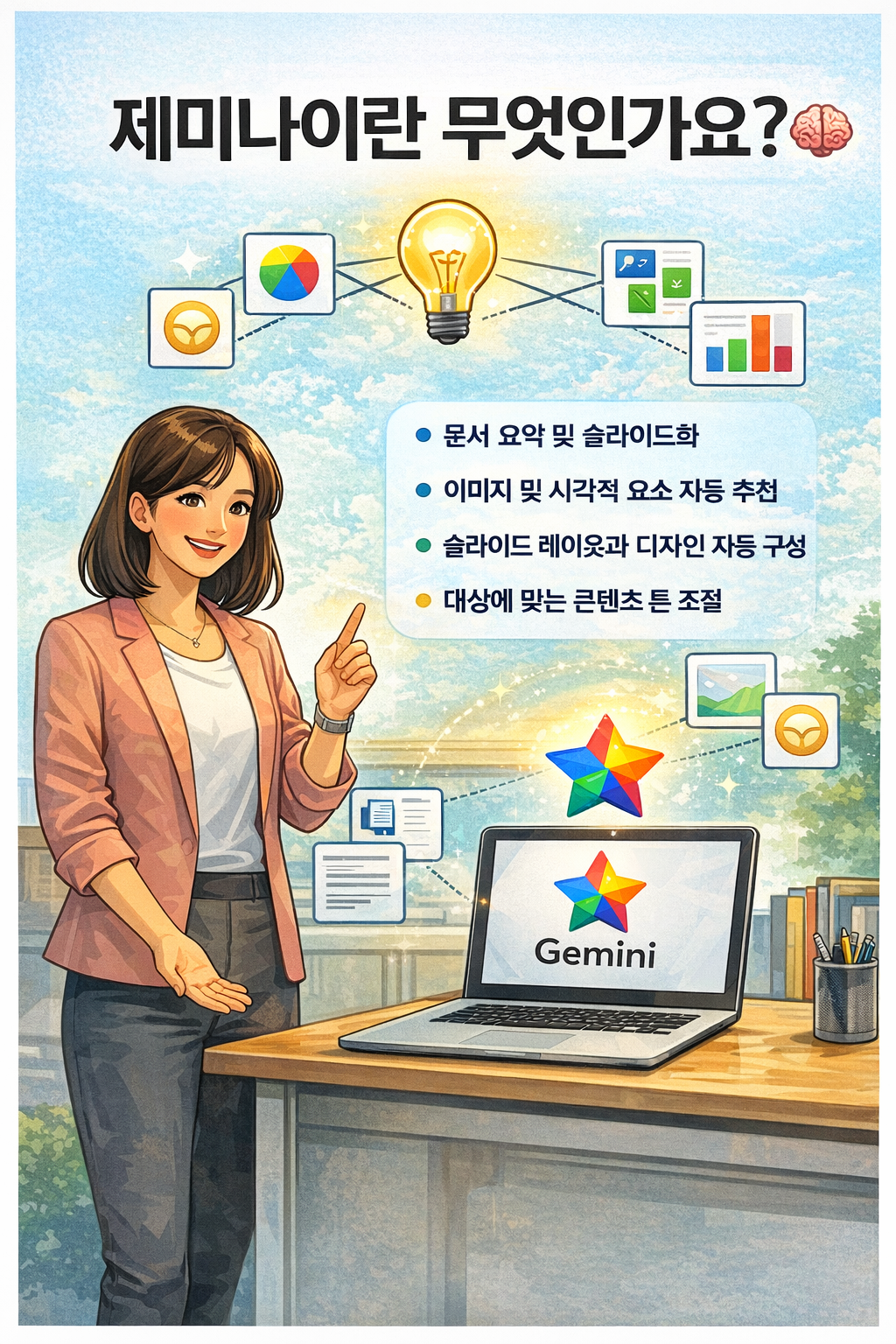
제미나이(Gemini)는 구글이 개발한 인공지능 모델로, 텍스트 생성부터 이미지 추천, 요약, 번역, 슬라이드 제작까지 폭넓게 활용되는 강력한 AI입니다.
특히 Google Slides(구글 슬라이드)와 통합되면서, 사용자가 슬라이드의 주제나 아이디어만 입력하면 전체 프레젠테이션 구조와 콘텐츠를 자동으로 생성해 주는 기능을 제공하고 있습니다.
- 문서 요약 및 슬라이드화
- 이미지 및 시각적 요소 자동 추천
- 슬라이드 레이아웃과 디자인 자동 구성
- 대상에 맞는 콘텐츠 톤 조절(예: 초등학생용/전문가용)
✅ 예전엔 하나하나 만들던 슬라이드를, 이제는 제미나이가 자동으로 만들어주는 시대가 열렸습니다.
제미나이 시작하기: 구글 슬라이드에서 AI 활성화 방법 🚀
제미나이를 제대로 활용하려면 먼저 Google Slides에서 AI 기능을 활성화해야 합니다.
📌 활성화 단계 요약
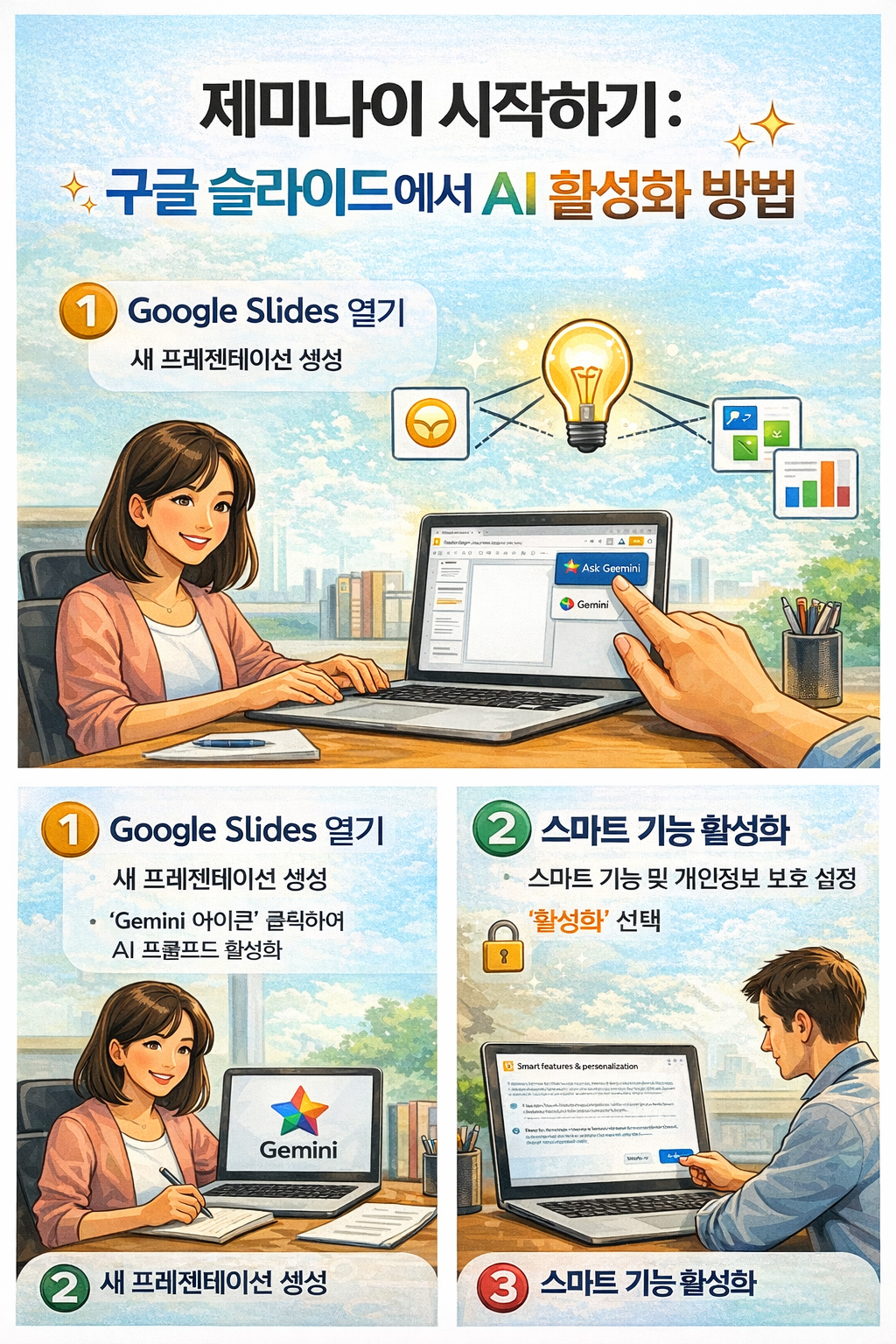
1. Google Slides 열기
2. 새 프레젠테이션 생성
3. 오른쪽 상단의 ‘Gemini 아이콘’ 클릭
4. AI 창이 열리면 프롬프트 입력 가능
5. 스마트 기능 및 개인정보 보호 설정 ‘활성화’ 선택
📍처음 이용 시, ‘스마트 기능 허용’ 체크가 꼭 필요합니다. 그래야 Gemini의 프롬프트 창이 활성화되며, 자동 생성 기능을 이용할 수 있습니다.
프롬프트로 슬라이드 자동 생성하기 ✍️
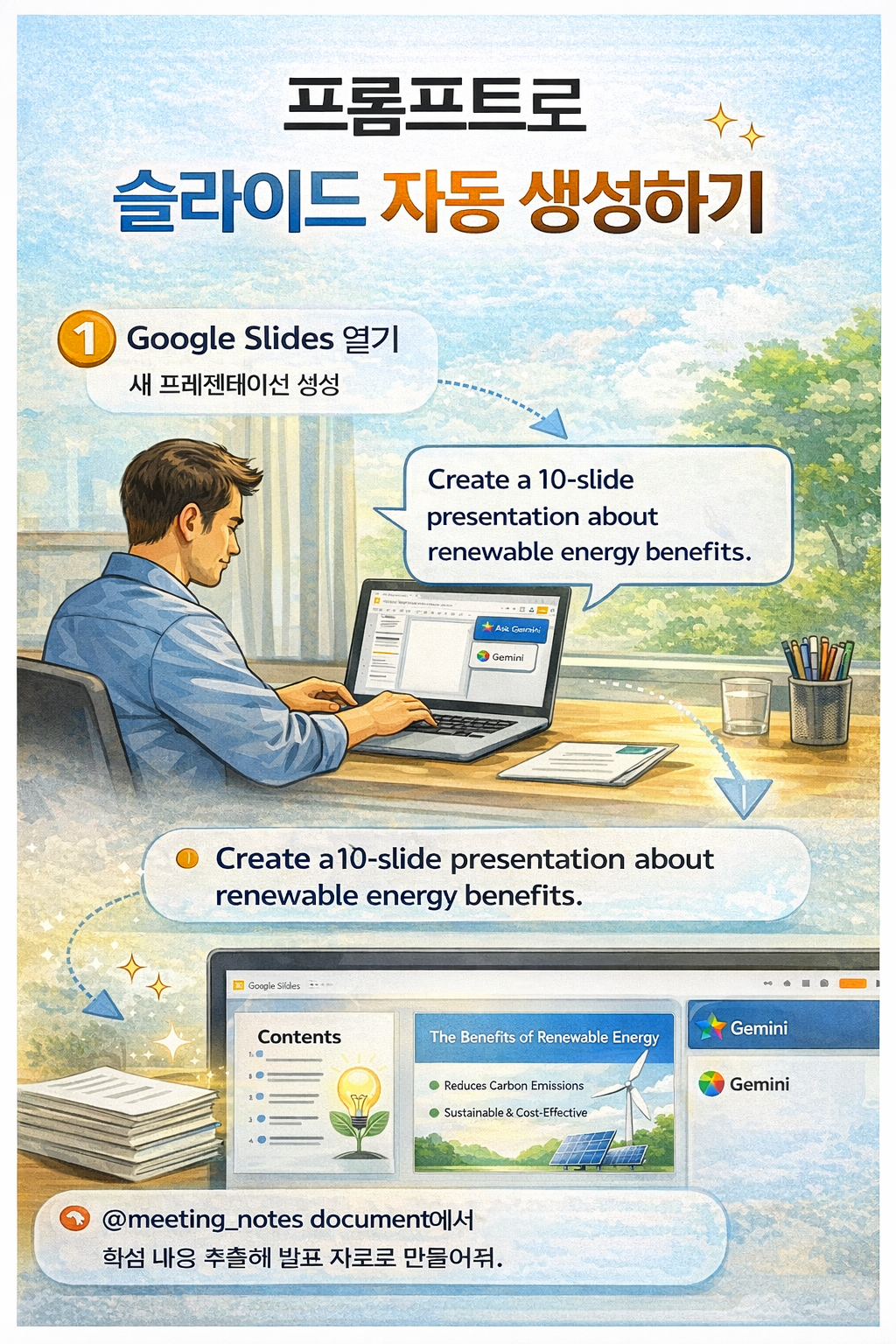
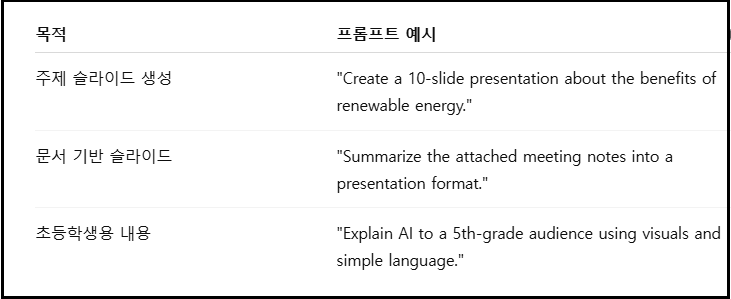
프롬프트란 제미나이에게 주는 명령어로, 슬라이드의 구조와 내용, 톤을 좌우하는 핵심 요소입니다.
🗂️ 효과적인 프롬프트 작성 예시
💡 팁:
- 슬라이드 수, 발표 대상, 콘텐츠 톤을 함께 제시하면 더 정교한 결과가 나옵니다.
- 한글로 입력해도 대부분 정확히 이해하며, 영어로 입력 시 표현 폭이 더 넓어집니다.
디자인과 이미지 자동 적용 기능 활용법 🎨
슬라이드는 콘텐츠뿐 아니라 디자인이 중요합니다. 제미나이는 텍스트와 함께 시각적 요소도 함께 제안해 줍니다.
🎨 AI가 자동으로 처리하는 디자인 요소
- 주제에 맞는 배경 이미지 추천
- 도표나 차트 자동 삽입
- 핵심 문구 강조 레이아웃
- 페이지 전환 및 시각적 리듬 조절
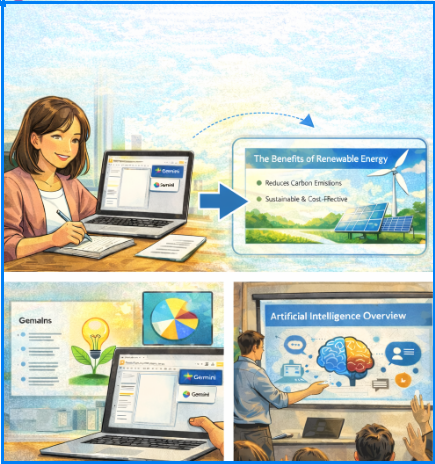
예를 들어, ‘친환경 에너지’라는 주제를 입력하면 자연 이미지, 에너지 흐름 차트, 그린 컬러 기반 디자인이 적용된 슬라이드가 자동 생성됩니다.
또한, 이미지 스타일을 프롬프트에 넣으면 원하는 느낌의 시각 결과물을 받을 수 있습니다.
예: “미니멀한 일러스트 스타일로 구성된 슬라이드 만들어줘”
기존 문서로 프레젠테이션 만들기 🔄
작성해 둔 회의록, 기획안, 보고서를 기반으로 슬라이드를 만들고 싶을 때도 제미나이가 유용합니다.
📁 활용법
1. Google Docs 또는 Gmail에 문서 업로드
2. Google Slides에서 제미나이 호출
3. 프롬프트 입력: “@파일명 기반으로 발표 자료 만들어줘”
4. AI가 주요 내용을 요약해 슬라이드 구성
이 기능을 활용하면 불필요한 복사/붙여 넣기 없이 자동으로 요약되고 슬라이드로 재구성됩니다.
특히 팀 협업이나 클라이언트 보고용 자료 제작 시 시간 절약 효과가 큽니다.
완성된 PPT 활용 및 편집 방법 📂
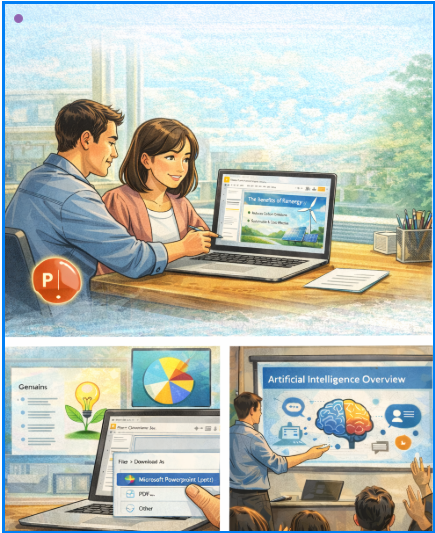
📌 자동 생성된 슬라이드는 일반 Google Slides처럼 직접 편집할 수 있습니다.
텍스트 수정, 이미지 교체, 애니메이션 추가 모두 가능합니다.
🔻 활용 확장 방법
- PowerPoint(.pptx)로 저장 및 다운로드
- 슬라이드 템플릿으로 재사용
- 팀원과 공동 편집
- 웹 공유용 발표 파일 생성
💡 자동 생성 후 수동으로 다듬으면 더 높은 퀄리티의 결과물을 얻을 수 있습니다.
구글 제미나이(Gemini)를 활용하면 누구나 간편하게 고품질의 PPT 슬라이드를 자동으로 제작할 수 있습니다.
프롬프트만 잘 활용해도 슬라이드의 주제 선정부터 디자인, 시각 자료 구성까지 AI가 스스로 처리해 줍니다.
특히 Google Slides와의 연동을 통해 기존 자료 기반 슬라이드 생성, 디자인 자동화, 문서 요약 등 다양한 기능을 통합적으로 누릴 수 있다는 점에서 매우 혁신적입니다.
앞으로 발표 자료나 보고서 작업이 잦은 분이라면 제미나이를 적극 활용해 보시길 권합니다.
📣 독자들을 향한 내 생각
직장인이나 학생 모두에게 발표 자료는 필수입니다. 이제는 콘텐츠 제작 시간보다 아이디어와 전달력에 더 집중할 수 있어야 한다고 생각합니다. 제미나이를 잘 활용하면 그 길이 더 가까워질 수 있습니다.
🙋♀️ FAQ
Q1. 제미나이는 무료인가요?
A. 기본 기능은 무료이나, 일부 고급 기능은 유료 플랜에서 제공됩니다.
Q2. 프롬프트는 한글로 입력해도 되나요?
A. 네, 한국어도 대부분 정확히 인식합니다. 영어 입력 시 더 세부 조절 가능성이 높습니다.
Q3. 제미나이가 만든 슬라이드는 커스터마이징이 가능한가요?
A. 네, 일반 슬라이드처럼 자유롭게 편집이 가능합니다.
Q4. 회사 보고서나 회의록도 슬라이드로 만들 수 있나요?
A. 가능합니다. 문서 링크나 Google Docs 파일을 기반으로 자동 슬라이드 생성이 가능합니다.
Q5. 제미나이를 구글 문서에서도 사용할 수 있나요?
A. 네, Google Docs, Gmail, Sheets 등 다양한 곳에서 통합 사용이 가능합니다.
출처
- https://workspace.google.com/resources/presentation-ai
- https://support.google.com/docs/answer/14207419
- https://www.glbgpt.com
- https://medium.com
- https://www.linkedin.com/posts/paul-couvert_gemini
'디지털,비즈니스' 카테고리의 다른 글
| 코딩 몰라도 앱 만드는 '바이브 코딩(Vibe Coding)', 나만 모르면 손해인 이유 (0) | 2026.05.13 |
|---|---|
| 챗GPT보다 똑똑한 비서? 명령 한마디로 일하는 'MANUS AI' 총정리 (0) | 2026.05.12 |
| 에이전틱 AI의 부상 도구를 넘어 자율적 협업자로! (0) | 2026.01.12 |
| AI 챗봇은 끝 메타의 ‘Manus’가 열어가는 디지털 직원의 시대 (2) | 2026.01.02 |
| 구글 나노 바나나 검색 폭증 이유 한눈 정리 – 2025년 밈과 AI가 만든 검색 트렌드 (3) | 2025.12.25 |


